
Какво представлява SeatMap
SeatMap свързва гостовата резервация с реалната карта на ресторанта и дава на екипа единна оперативна среда.
За госта
Избор на зона, дата, час, брой гости и конкретна свободна маса, последван от ясна форма за контакт.
За ресторанта
Резервации, статути, настаняване, преместване, меню, поръчки, CRM, маркетинг и отчети в общ административен интерфейс.
Бърз старт
Най-важният ежедневен поток отнема 5–10 минути за усвояване.
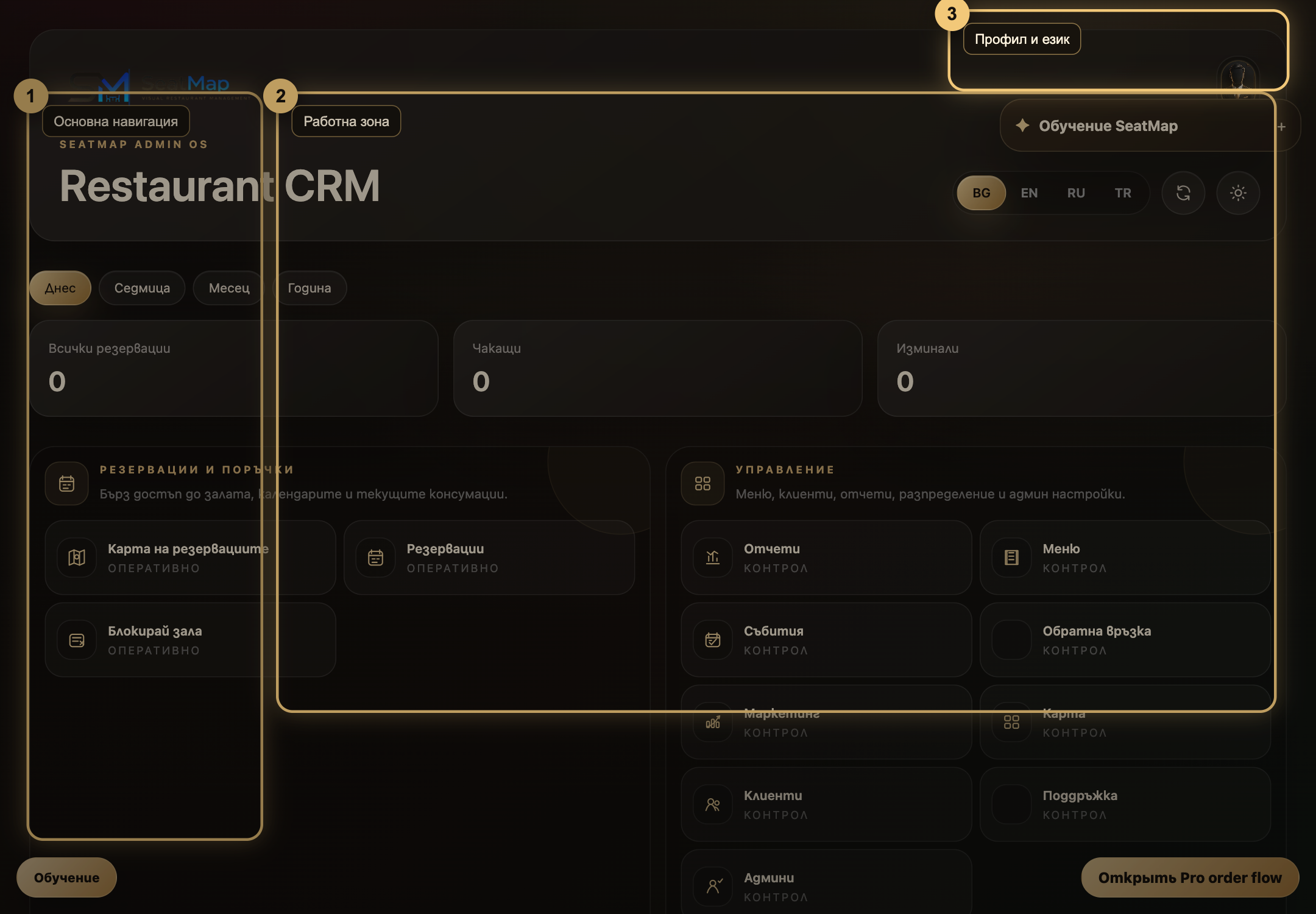
Запознаване с интерфейса
Административният екран е разделен на постоянна навигация, работна зона и контроли за профил/език. Следвайте номерата върху изображението.
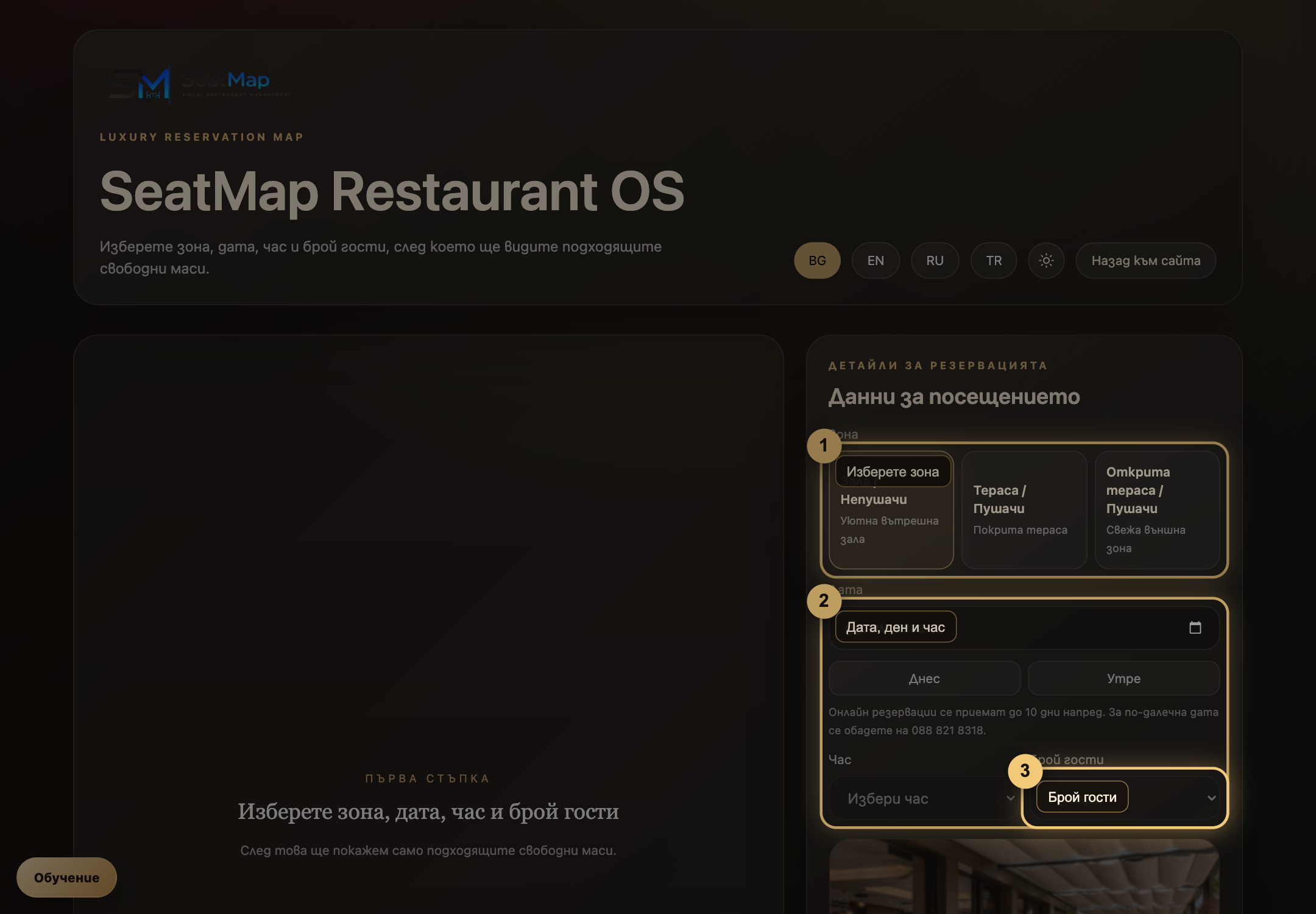
Онлайн резервация от гост
1. Детайли на посещението
2. Избор на маса
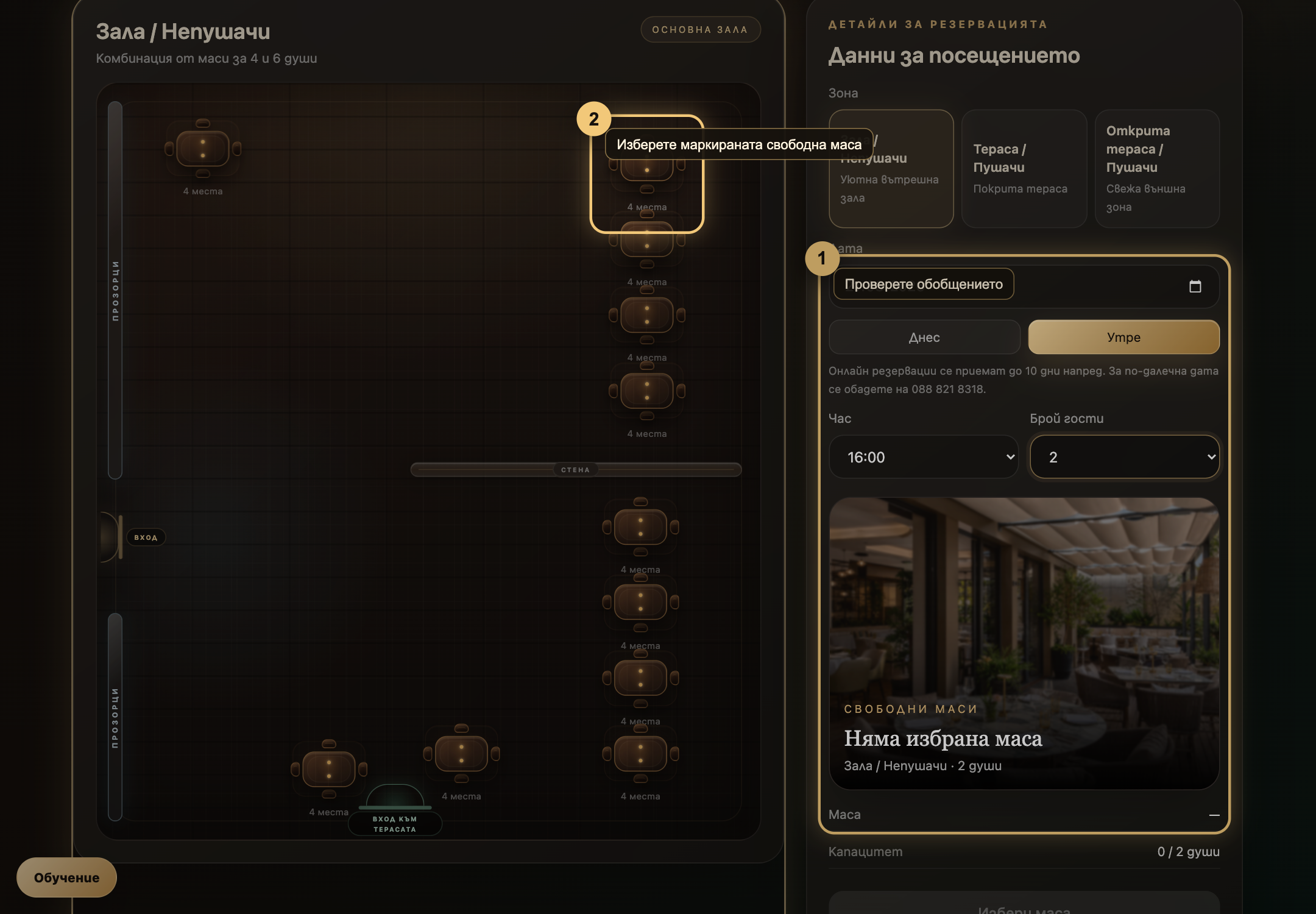
Свободните маси са интерактивни. След избор вляво се обновяват номерът и капацитетът. Бутонът „Резервирай“ става достъпен едва когато всички задължителни детайли са валидни.
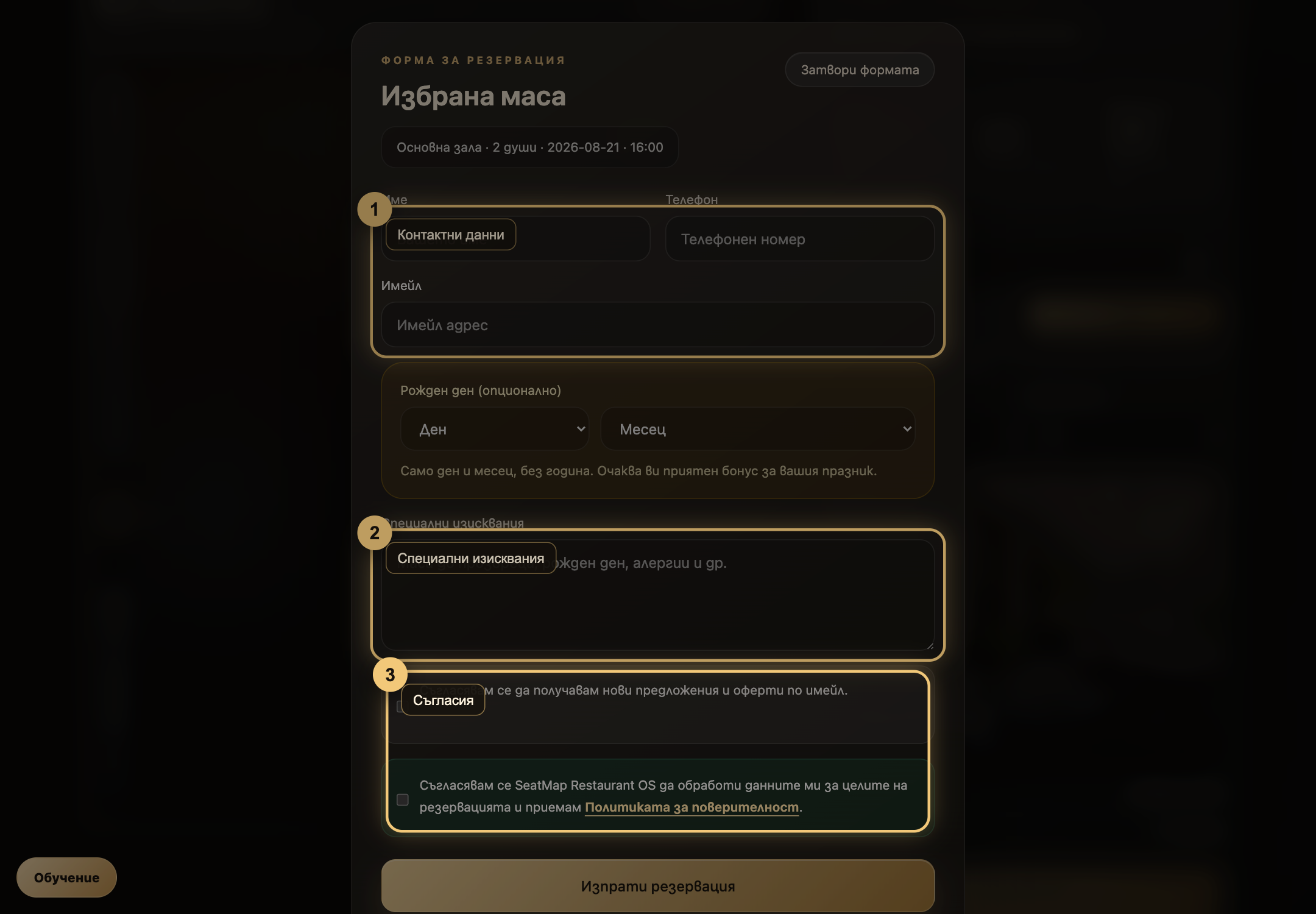
3. Данни на госта
Административно табло
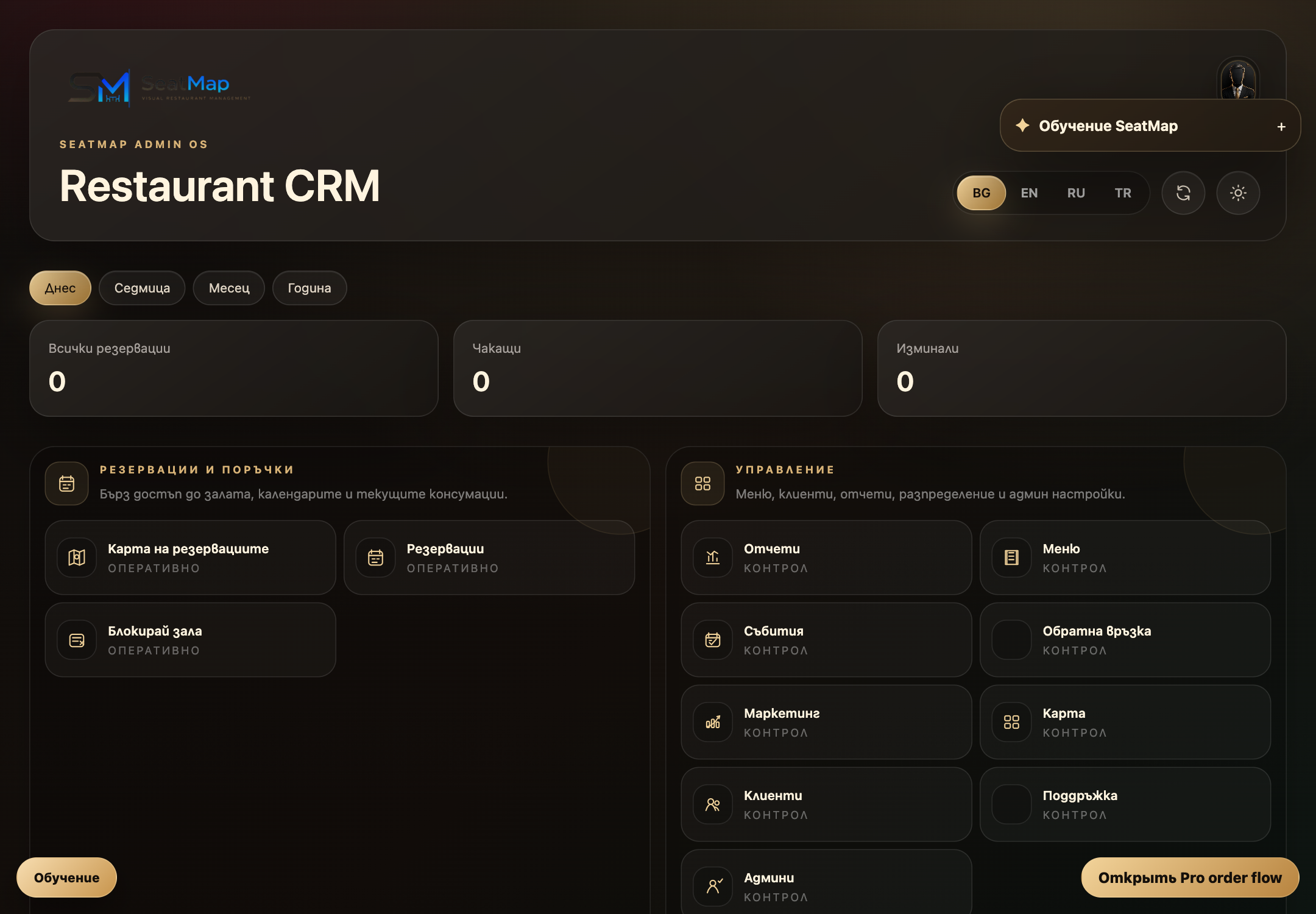
Започвайте смяната от таблото: проверете днешните резервации, предстоящите гости и предупрежденията. За работата в залата използвайте „Карта на резервациите“; за списъчен преглед и поръчки използвайте „Резервации и поръчки“.
Оперативна карта на резервациите
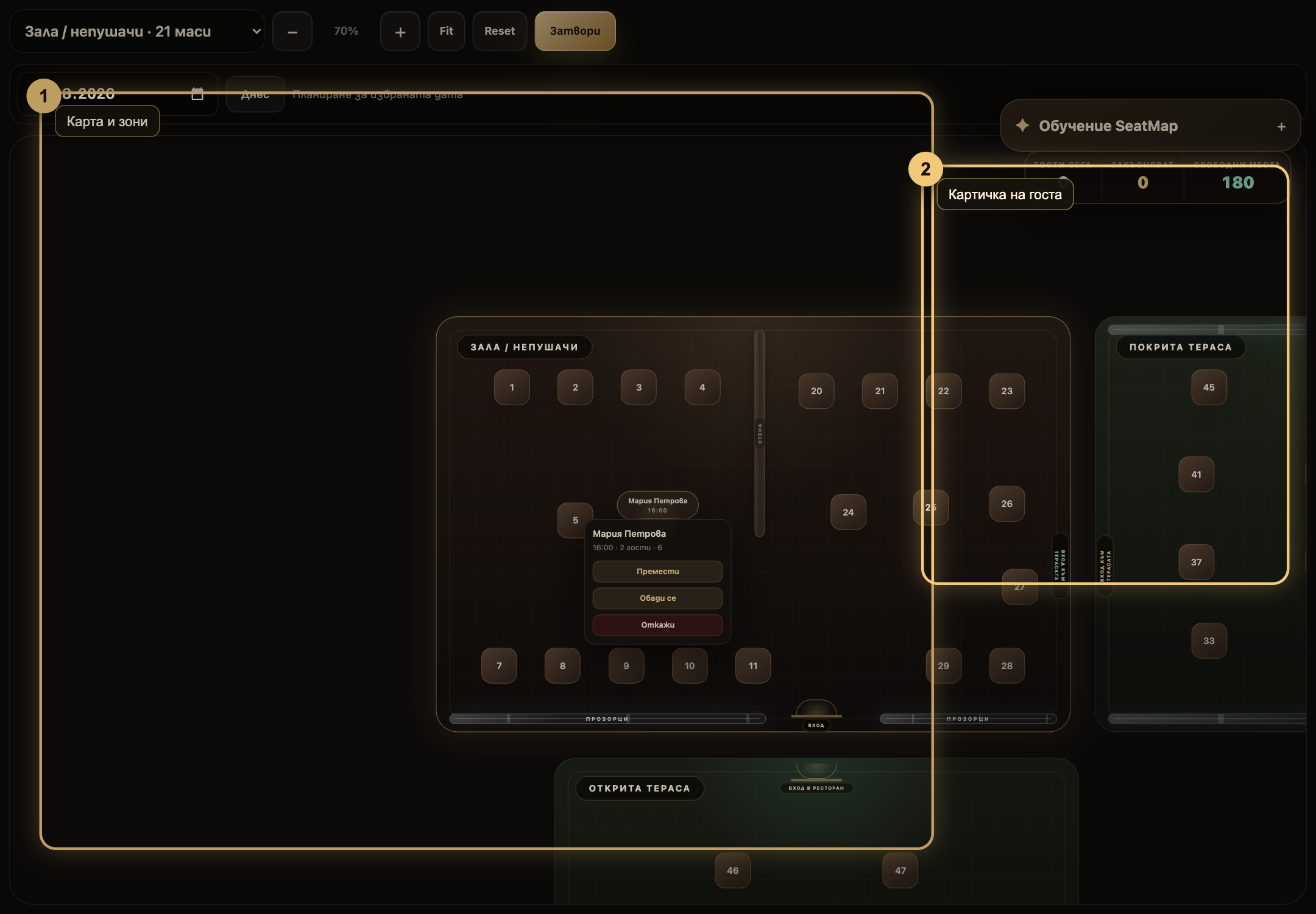
Пристигане
Златно: очакван гостЗелено: пристигналЧервено: закъснение над 10 минути
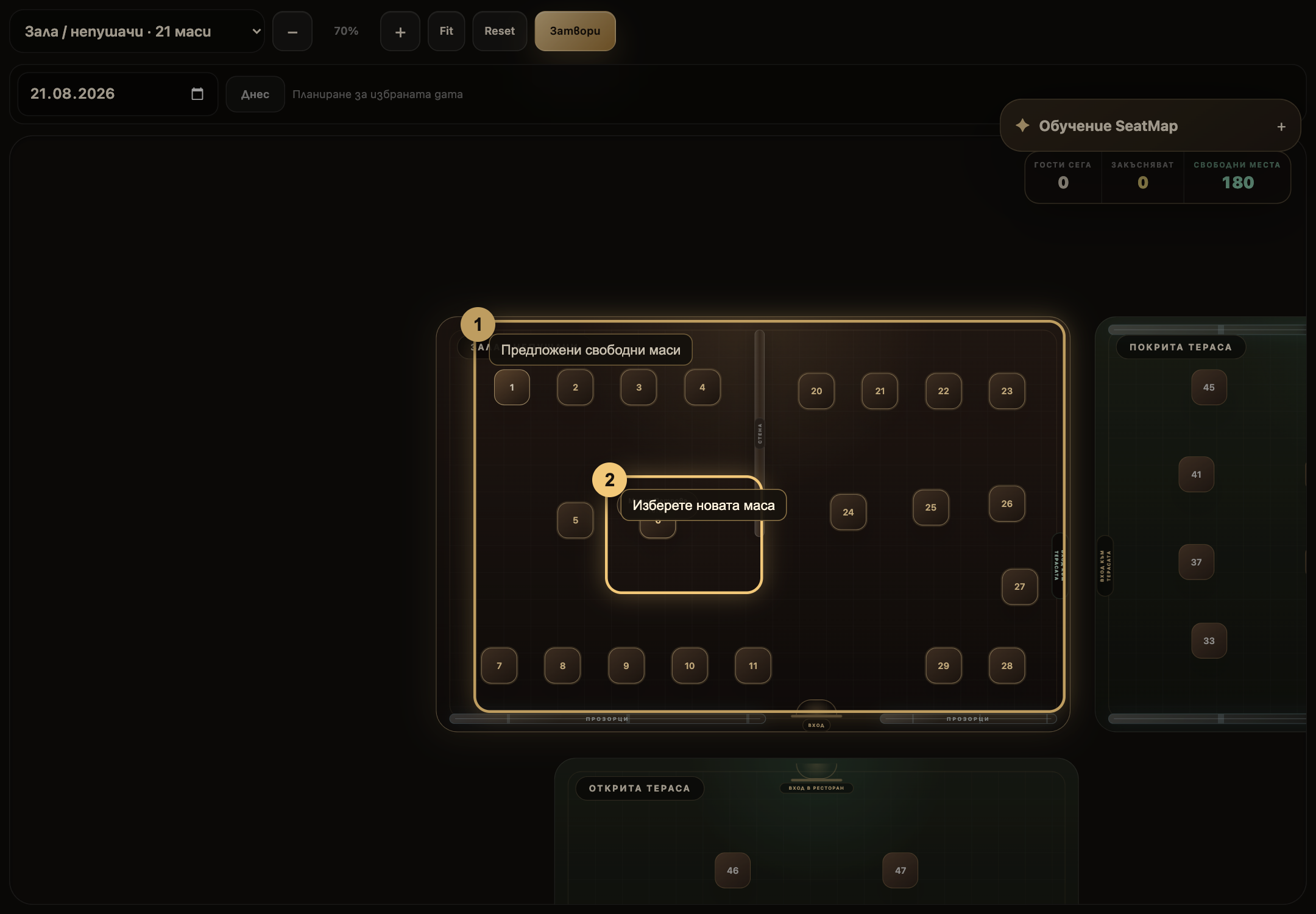
Преместване
Резервации и поръчки
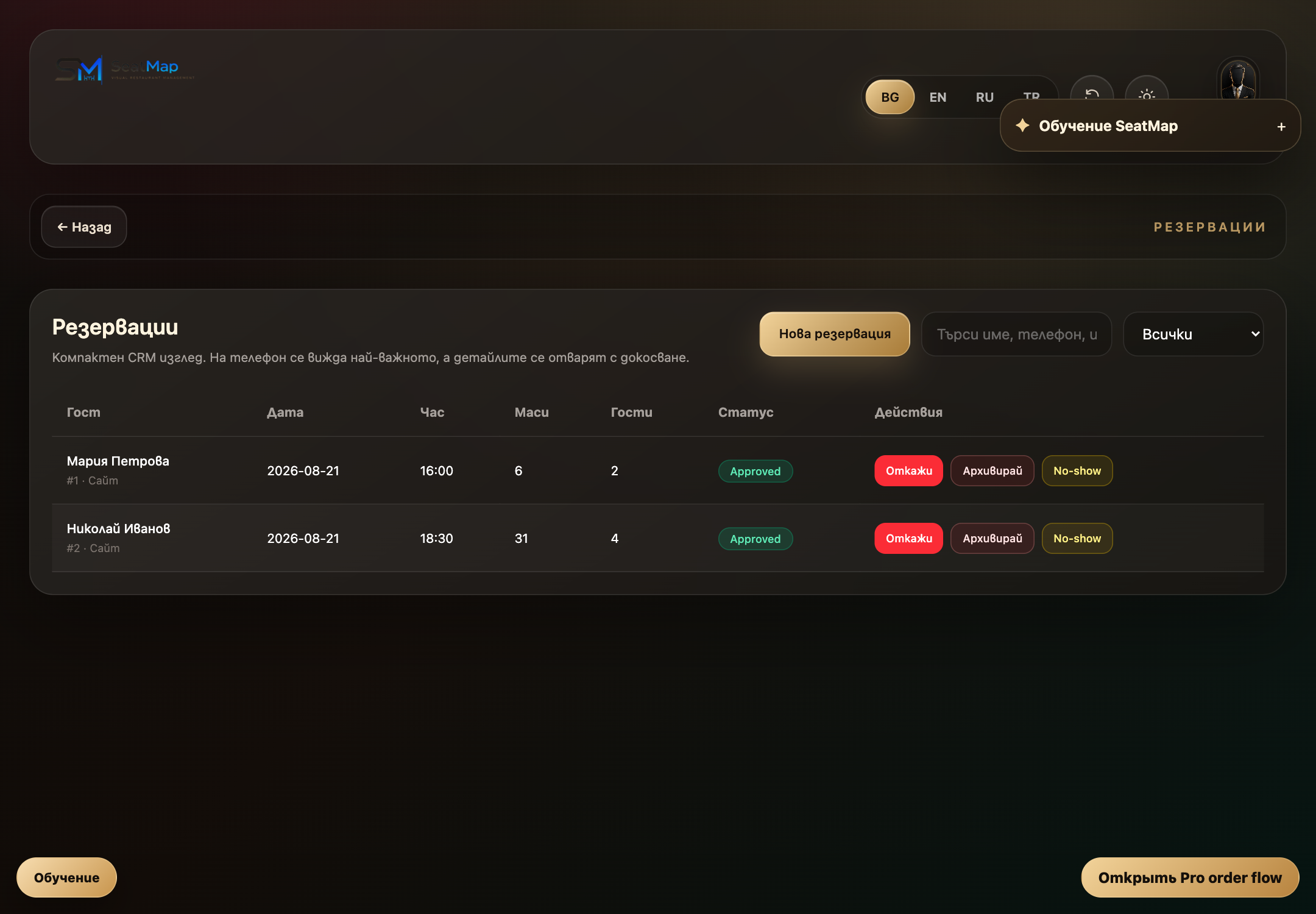
Използвайте филтрите за период и статус, за да намерите конкретна резервация. Преди промяна проверете името, часа, зоната, масата и броя гости. Поръчките от дигиталното меню се появяват в Pro потока за кухня, бар и сервитьор.
Меню и работа на екипа
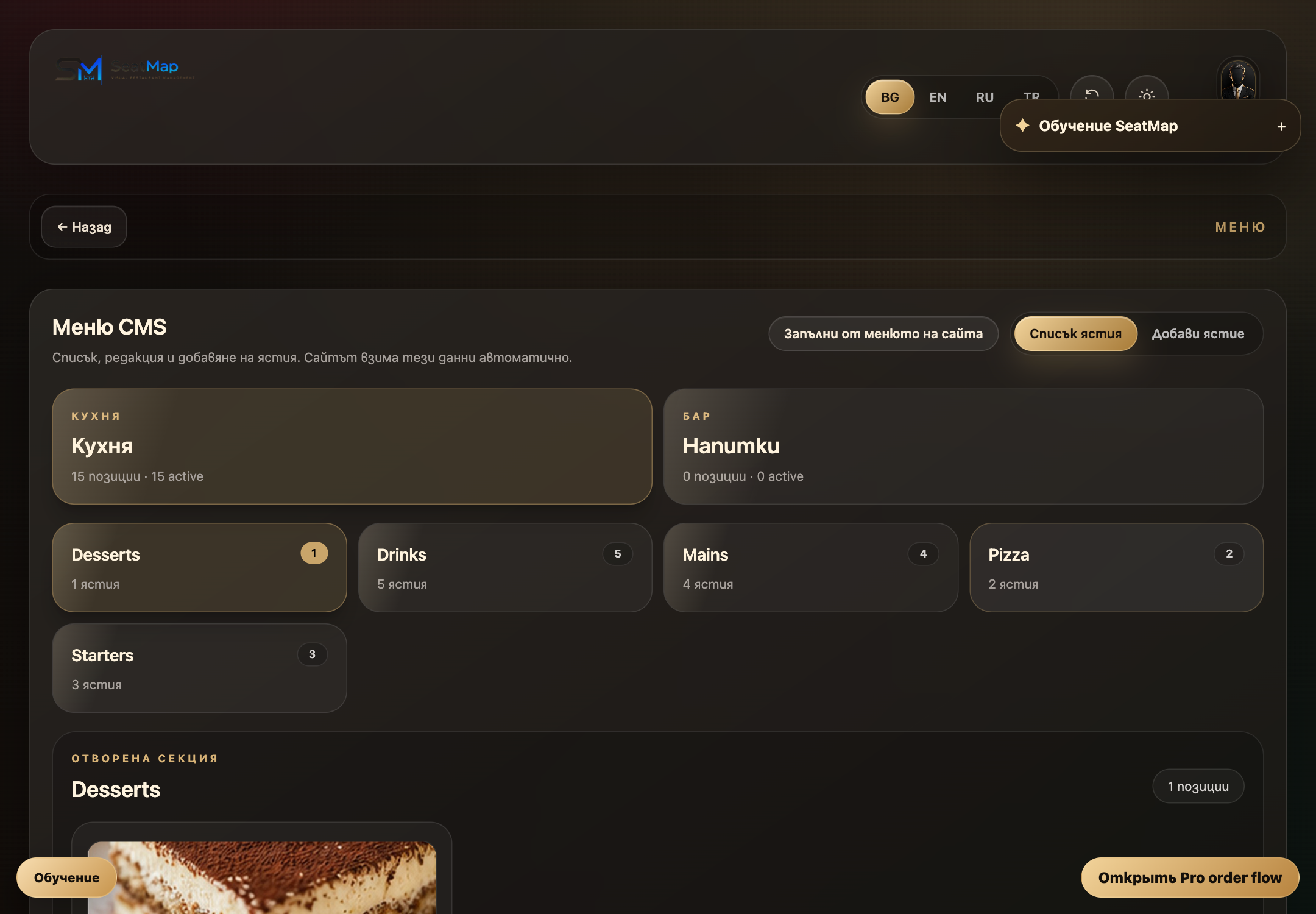
Меню
Преглеждайте артикули, категории, цена, описание, снимка и видимост. Проверявайте публичното меню след съществена промяна.
Кухня, бар и сервитьор
В Pro поръчката преминава през оперативни статуси. Екипът трябва да сменя статуса само след реално изпълнено действие.
Клиенти и CRM
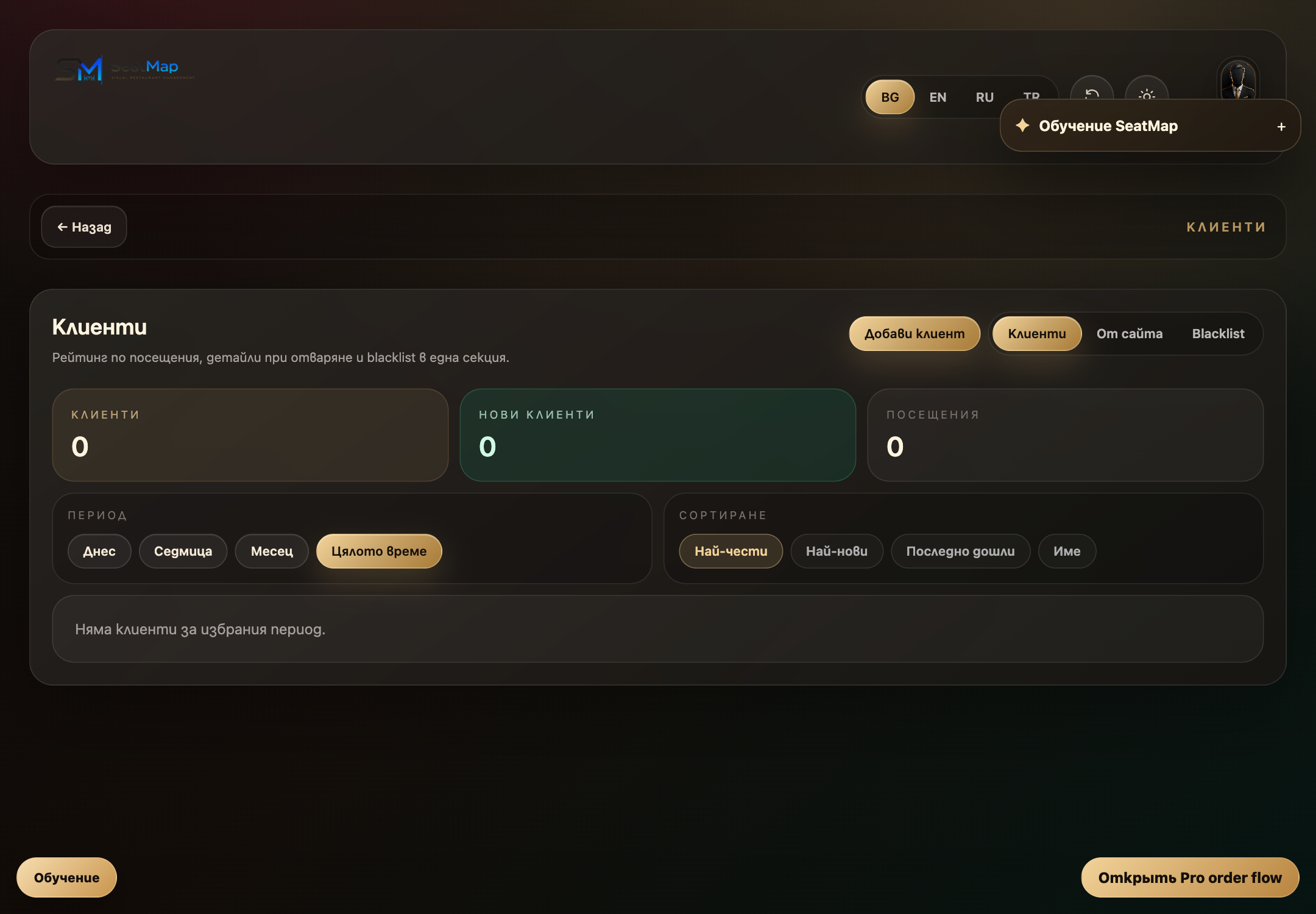
CRM помага на екипа да разпознава постоянни гости и да обслужва по-персонално. Използвайте търсенето, прегледайте историята и предпочитанията, но редактирайте контактни данни само при потвърдена информация.
Карта на ресторанта и маси
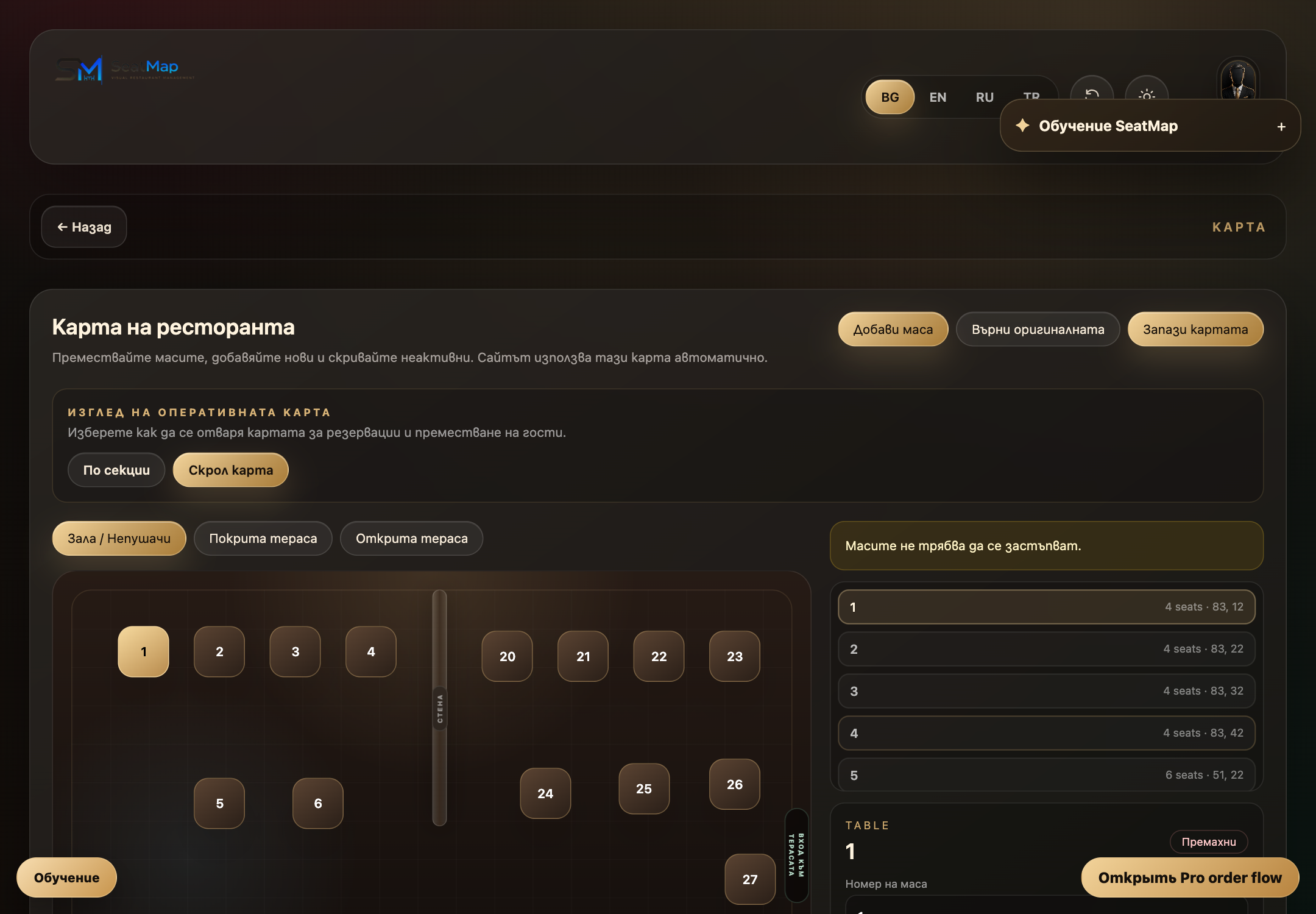
Промяната на капацитет или позиция влияе върху предложенията към гостите. Правете структурни промени извън натоварените часове и проверявайте онлайн резервацията след запазване.
Маркетинг и отчети
Преди изпращане използвайте предварителния преглед на кандидатите. Проверете условието, периода, отстъпката, темата и текста. Реално изпращане се прави само когато кампанията е одобрена.
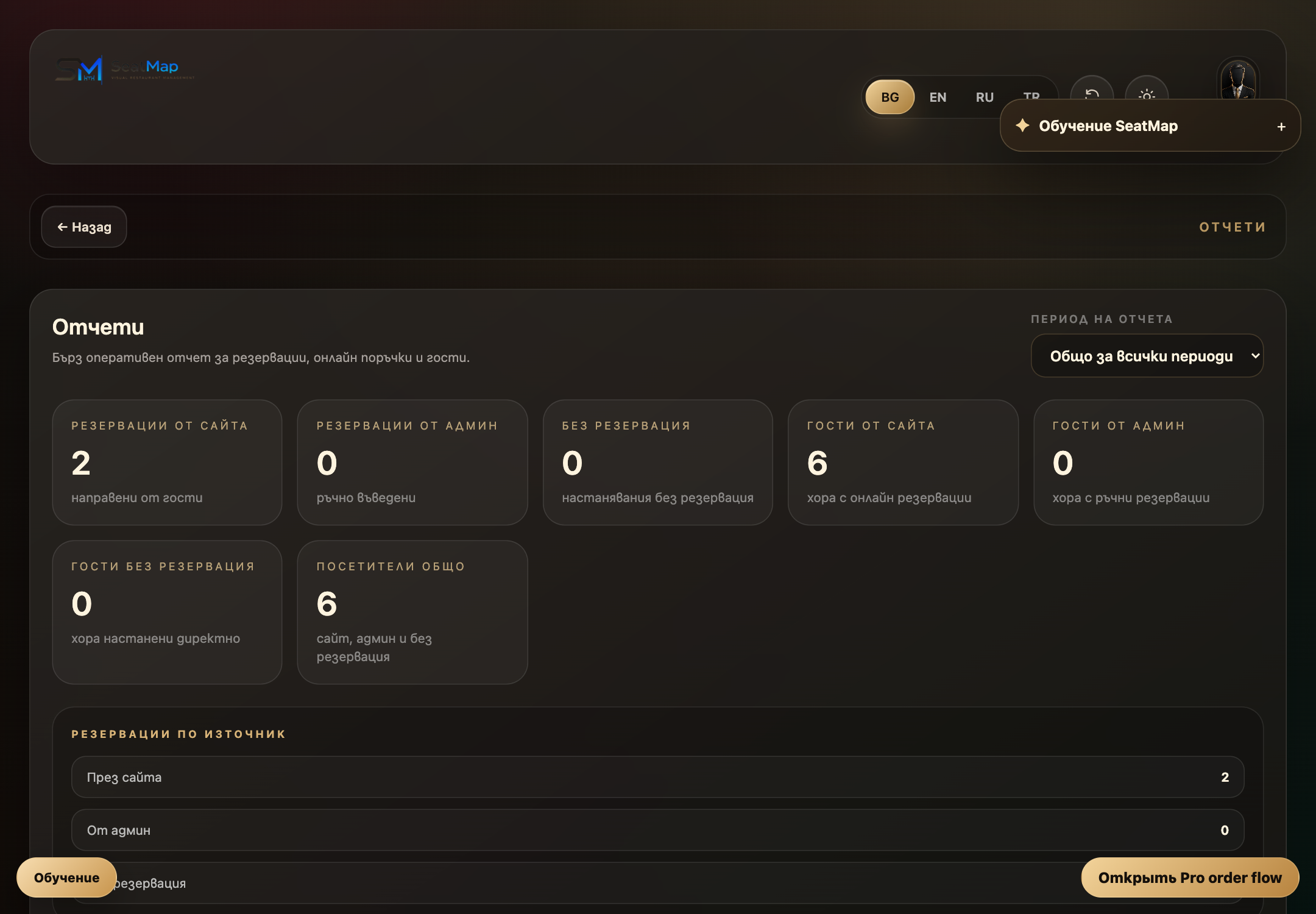
Сравнявайте еднакви периоди и проверявайте активните филтри. Отчетите са управленски инструмент; оперативното състояние на конкретна маса се проверява от картата.
Роли и настройки
Owner / Admin
Управленски преглед, конфигурация и достъп до основните модули според зададените права.
Chef
Фокус върху кухнята и изпълнението на поръчки.
Waiter
Работа със залата, масите, гостите и сервитьорския поток.
Developer
Специализирана техническа роля, когато е конфигурирана от собственика.
Demo сесията в това ръководство е `Owner`. Конкретните права в реална инсталация трябва да следват отговорностите на служителя и принципа за минимално необходим достъп.
Съвети и чести грешки
Не се виждат часове
Първо изберете зона и валидна дата. Часът и броят гости са последователни стъпки.
Не може да се резервира
Проверете дали са избрани всички детайли и конкретна свободна маса.
Картичката не се отваря
Натиснете етикета с името на госта, а не празна област на масата.
Действието е извън екрана
Използвайте „Покажи цялата карта“ или преминете към правилната зона.
Грешен брой гости
Коригирайте броя в потока „Премести“, преди да изберете нова маса.
Смесени езици
Изберете езика от горната лента и презаредете само ако стар кеш е запазил предишна версия.
Ежедневен контролен списък
- Проверете днешните и предстоящите резервации.
- Отворете картата и потвърдете правилните зони/маси.
- Прегледайте специалните желания и алергии.
- Маркирайте пристигането веднага след настаняване.
- Следете закъсняващите резервации.
- Запазвайте всяко преместване преди следващо действие.
- Освобождавайте масата след приключване на посещението.
- Проверете незавършените поръчки преди край на смяната.
Готови сте за първата смяна.
Започнете с „Бърз старт“, използвайте оперативната карта като основен източник за състоянието на залата и се връщайте към подробните глави при по-рядко използвани действия.